
지원이(G-one) 메신저의 메신저, 브리티 메신저의 메신저

언제 왔는지 모르는 스텔스 메신저 지원이 메신저 놓침 방지!
프로그램 사용 가이드
중요 쪽지나 단톡방 대화를 놓치지 않도록 화면에 직관적인 팝업을 띄워주는
『브리티메신저의 메신저』 설치형(SETUP 버전) 안내입니다.
🌟 SETUP(설치형) 버전?
- 안랩 V3 등 백신 오탐 완벽 예방
일반 단일 실행 파일과 달리 표준 Windows 설치 구조로 패키징되어 있어 백신 차단 없이 안전하게 작동합니다. - PC 켤 때 자동 실행 (기본 지원)
설치 시 *'윈도우 시작 시 프로그램 자동 시작'*이 기본 체크되어 있어 매번 수동으로 켤 필요가 없습니다. - 깔끔한 관리 및 삭제
바탕화면·시작메뉴 바로가기 지원 및 제어판(프로그램 추가/제거)에서 언제든 깔끔하게 삭제할 수 있습니다.
📥 1분 설치 방법
- 브리티메신저의_메신저_Setup_V0.009.exe 파일을 다운로드 후 실행합니다.
- 추가 작업 선택에서 **[✓ 윈도우 시작 시 프로그램 자동 시작]**이 체크되어 있는지 확인하고 **[다음] ➔ [설치]**를 누릅니다.
- 설치 완료 후 **[완료]**를 누르면 즉시 백그라운드에서 감시가 시작됩니다.
💡 핵심 사용법 (3가지만 기억하세요!)
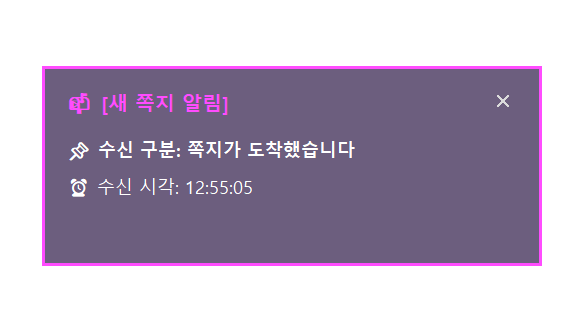
① 새 쪽지/대화가 오면 팝업 알림
- 상대방이 보낸 쪽지(와인색 테두리)나 대화(그린색 테두리)가 도착하면 화면에 눈에 띄는 카드가 뜹니다.
- 내가 보낸 메시지나 쪽지 삭제 시에는 알림이 울리지 않습니다.
② 마우스 원클릭으로 조용히 닫기
- 팝업창의 아무 곳(글자, 배경, 테두리)이나 마우스로 툭 클릭하면 팝업만 조용히 닫힙니다.
- 메신저 창이 강제로 앞으로 튀어나오지 않아 수업이나 문서 작업 흐름을 방해하지 않습니다.
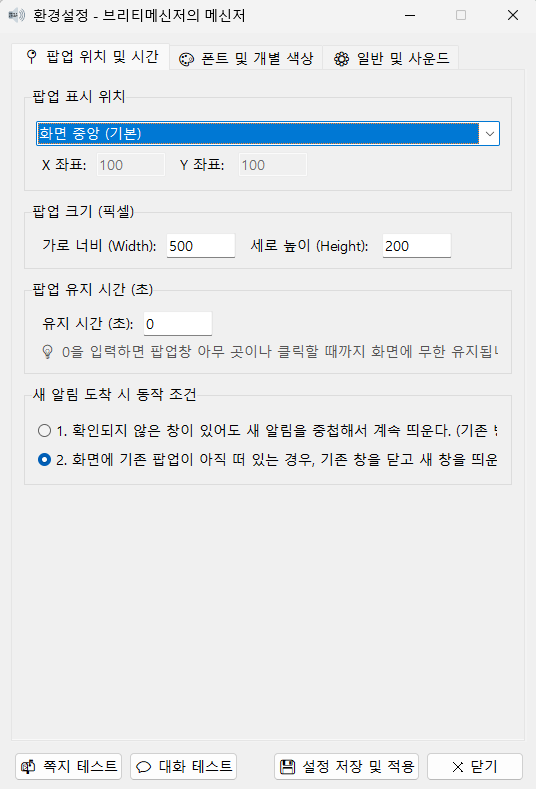
③ 내 스타일에 맞게 환경설정 조절
- 작업표시줄 우측 하단(시계 옆) 트레이 아이콘 우클릭 ➔ [⚙️ 환경설정]
- 팝업 유지시간
0초: 확인할 때까지 화면에 무한 유지 (놓침 방지 추천!) - 새 알림 동작 조건: 알림을 중첩해서 띄울지, 기존 창을 닫고 최신 1개만 띄울지 선택
- 위치/크기/색상: 화면 중앙, 우측 하단 등 위치 및 글자 크기, 테마 색상 조절
- 팝업 유지시간
🔒 보안 및 개인정보 안내
- 외부 서버 통신 0%: 인터넷을 통한 데이터 전송이 일절 없는 순수 PC 로컬 구동 방식입니다.
- 메신저 계정 정보나 대화 내용을 절대 수집하지 않으므로 안심하고 사용하실 수 있습니다.
제작 및 문의: 김샘넷 (www.kimsaem.net)
사후지원: 없음


댓글 0개