
내선번호(차량번호) 위젯

📞 누구인가?(내선/차량번호) 사용법
🔰 프로그램 개요
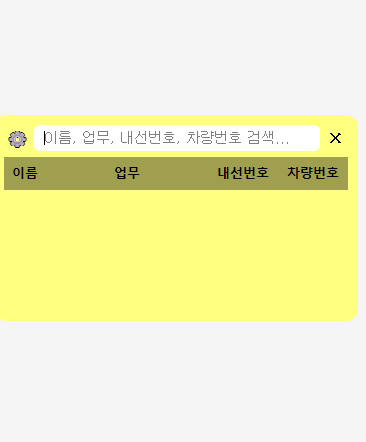
화면 가장자리에 붙어있는 반투명 위젯으로 자동숨김이 지원되며, 이름·업무·내선번호·차량번호를 빠르게 검색할 수 있는 도구입니다.
📋 기본 사용법
- 프로그램을 실행하면 화면 가장자리 끝부분만 살짝 보입니다.
- 위젯 위에 마우스를 올리면 검색창이 나타납니다.
- 검색창에 이름, 업무, 내선번호, 또는 차량번호 중 일부를 입력하면 결과가 실시간으로 표시됩니다.
- ✕ 버튼을 클릭하거나 위젯 바깥쪽을 클릭하면 검색창이 다시 숨겨집니다.
🗂️ DB(엑셀) 등록 방법
- 시스템 트레이(작업 표시줄 우측 하단 아이콘)를 우클릭합니다.
- 환경설정을 클릭합니다.
- [데이터 파일] → 파일 찾기... 버튼을 눌러 엑셀 파일을 선택합니다.
- 엑셀 파일은 연번 / 이름 / 업무 / 내선번호 / 차량번호 열 순서로 작성해 주세요.
- 파일을 새로 등록할 때마다 기존 DB는 자동으로 갱신됩니다.
✏️ 내선번호 관리 팁
- 직접 수정: 목록 표의 셀을 더블클릭하면 엑셀처럼 바로 타이핑하여 수정할 수 있습니다. 수정 후 [💾 저장] 버튼을 누르면 DB에 일괄 저장됩니다.
- 신규 추가: 하단 입력창에 정보를 입력하고 [➕ 추가] 버튼을 누릅니다.
- 항목 삭제: 표에서 행을 선택하고 [🗑 삭제] 버튼을 누릅니다.
⚙️ 환경설정 항목 설명
|
항목 |
설명 |
|
데이터 파일 |
검색용 엑셀 파일을 등록합니다. |
|
배경 색상 |
위젯의 배경 색상을 선택합니다. |
|
텍스트 색상 |
검색 결과 글자 색상을 선택합니다. |
|
선택 텍스트 색상 |
행 선택 시 강조 색상을 선택합니다. |
|
텍스트 크기 |
검색 결과 글자 크기를 설정합니다 (10~30px). |
|
투명도 |
위젯 전체 투명도를 조절합니다 (20~100%). |
|
위젯 크기 |
가로/세로 픽셀 단위로 크기를 지정합니다. |
|
숨김 시 노출 크기 |
위젯이 숨겨졌을 때 화면 밖으로 보이는 픽셀 수입니다. |
|
배치 방향 |
위젯이 붙을 화면 방향 (왼쪽/오른쪽/위/아래). |
|
배치 비율 |
좌우 배치 시 → 위에서부터 위치 비율 |
|
시작 설정 |
Windows 부팅 시 프로그램 자동 실행 여부를 설정합니다. |
💡 팁
- 시작 프로그램에 등록해두면 컴퓨터 시작 시 자동으로 실행됩니다.
- 결과를 클릭하면 행 전체가 선택됩니다.
- 위젯 크기는 최소 너비 250px, 높이 200px이며, 더 작게 설정할 수 없습니다.
🚪 종료 방법
시스템 트레이 아이콘을 우클릭 → 종료를 선택합니다.
다운로드


댓글 0개